Windows 系统
Windows 端扩展配套脚本可以搭配多种工具使用,或者无需任何第三方软件,仅靠 Windows 自带功能也可以使用,具体看个人选择
不过无论哪种方式,都需要先下载下方的 bat 脚本模板文件
Windows 系统直接使用
阿虚建议是花一点时间学习我之前写的WIN+R 使用教程的免费基础部分(👈点击即可查看),有助于你使用 WIN+R 快速启动软件、脚本、打开任意网址等
当然就算你目前完全不懂 WIN+R,也只需按下述操作即可快速上手,先用起来再说
配置方法
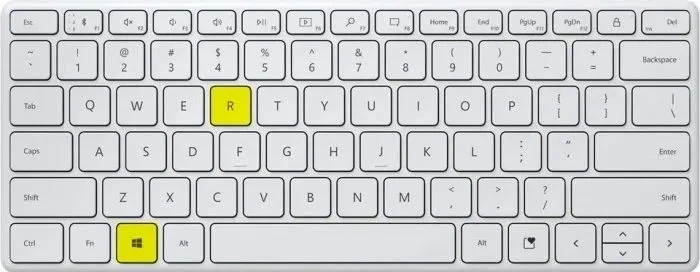
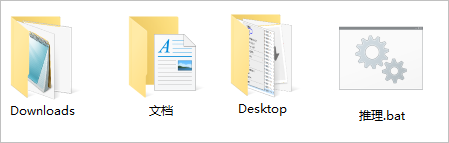
上方的脚本下载下来之后,我们需要更改脚本的存放位置。同时按下键盘上的 WIN+R 键打开电脑的运行窗口
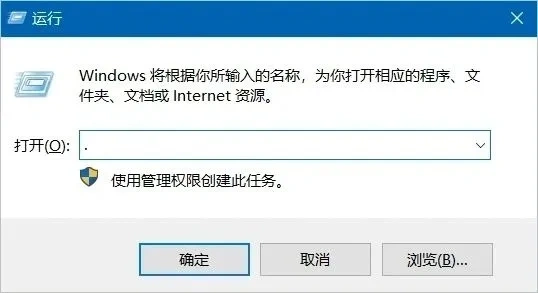
然后在英文输入法状态下输入一个 .(或者 %USERPROFILE%),然后回车,进入你的电脑用户文件夹
将上面获取的 bat 批处理文件放到打开的文件夹里面
C:\Windows 文件夹
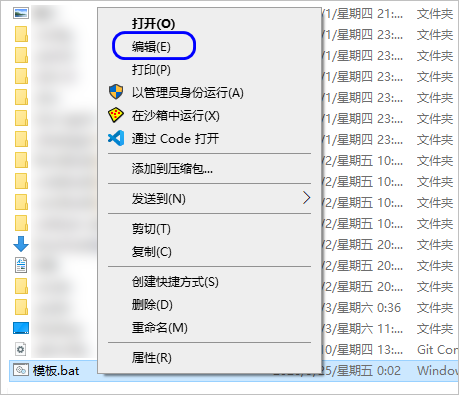
然后需要你手动修改文件内容和文件名:右键模板 bat 文件,选择编辑
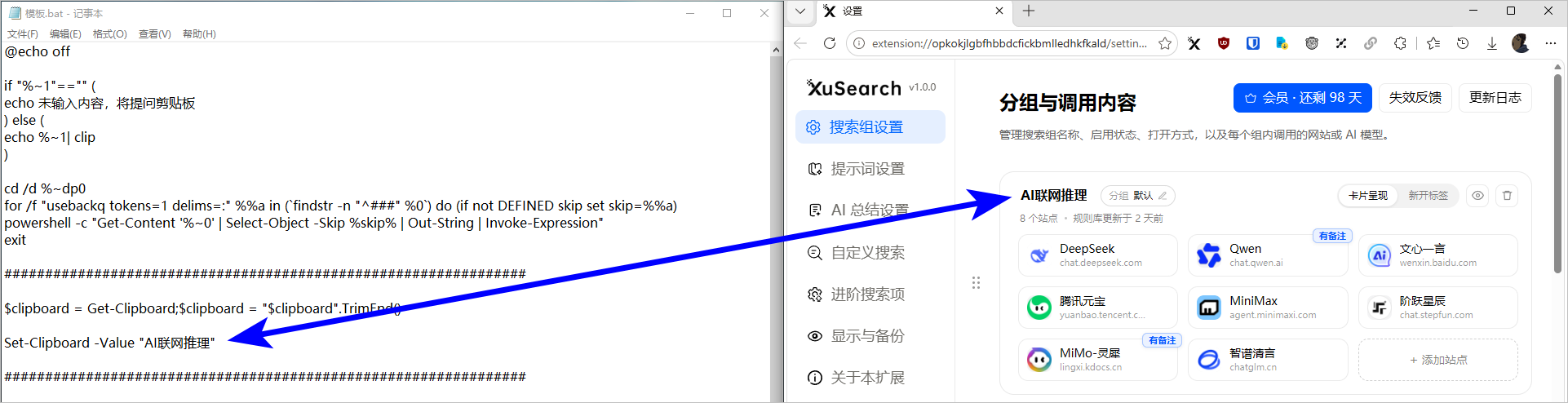
脚本和扩展的搜索组是一一对应关系,一个脚本是固定去调用扩展的某一个搜索组
需要改的地方就一处,找到脚本代码里面的 Set-Clipboard -Value "AI联网推理",这个具体名称改成你扩展里面想要调用的搜索组名
最后把脚本名重命名成你喜欢、好记的名字。后续就能按下方的方法来使用了
使用方法
虽然部分 AI 网站支持不登录使用,但为了最好的提问效果,还是能登录的话尽量都登录一下账号
由于这类网站都可以保存一段时间当前电脑账户登录状态,所以并不需要你每次使用时都去登录
直接在运行窗口输入内容
一种用法是 WIN+R 唤起运行窗口之后,先输入你的脚本名,然后空一格,再输入你想提的问题回车即可(问题不可以有空格)
复制内容之后发起提问
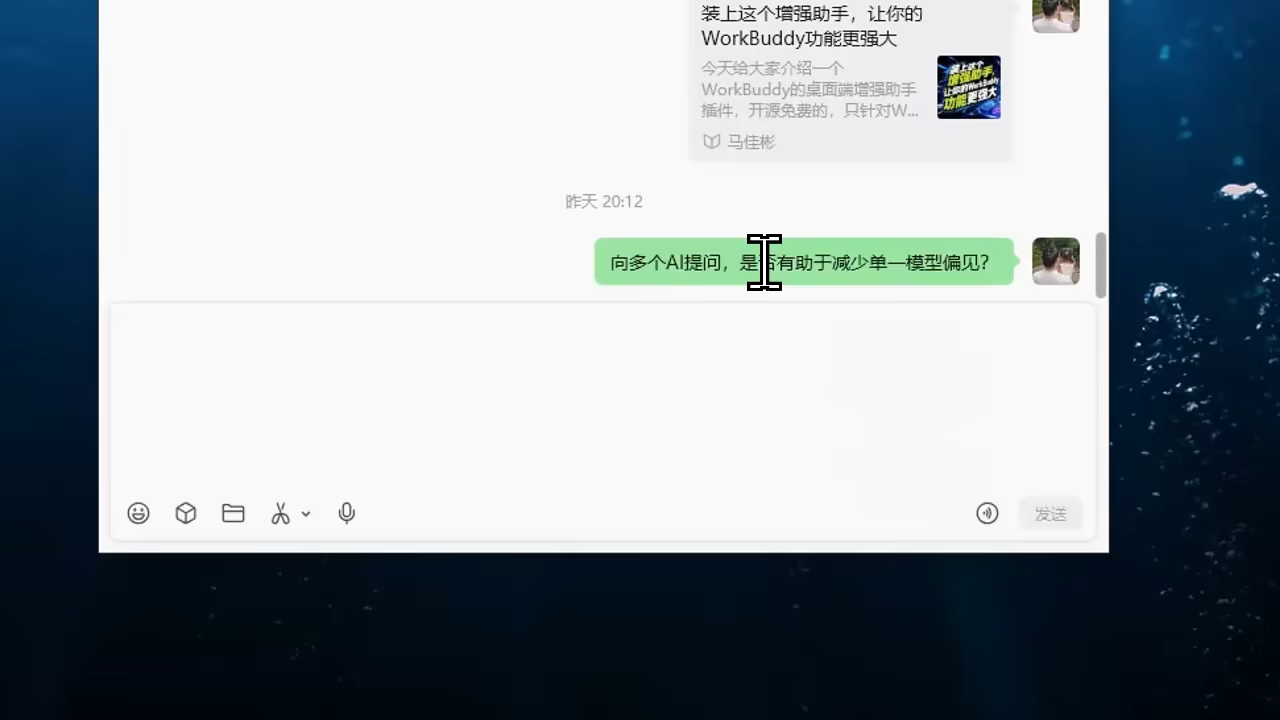
另一种用法就是先复制你想搜索或提问的任意内容,然后 WIN+R 唤起运行窗口,接着输入你的脚本名,然后直接回车运行(这种方式提问内容可以有空格或换行)
常见问题
清除历史搜索记录
有粉丝在问如何清除 WIN+R 之后,运行窗口搜索运行过的历史记录,你可以通过下面的方式来清除
WIN+S 搜索 CMD,然后选择以管理员模式运行,接着粘贴下面的代码回车运行即可:
reg delete HKCU\Software\Microsoft\Windows\CurrentVersion\Explorer\RunMRU /va /f
或者更简单一点,下载下面这个小工具双击运行:一键清除WIN+R运行窗口历史记录.bat
同样的,你可以把这个脚本文件下载之后,放到 WIN+R 目录里面,比如重命名为:清除.bat
这样直接在运行窗口输入「清除」并回车就可以消除历史记录了
遇到脚本闪退报错
如果你遇到了脚本运行后闪退一般有几种情况
特殊用户名
系统用户名包含特殊字符,比如我有一个用户的电脑用户名是 frank.1i,这种情况如果把脚本放在 WIN+R 后输入 . 打开的那个用户目录,就会导致脚本无法正常运行
解决办法:自己新建一个纯英文名文件夹,把这个文件夹添加系统环境变量里面去;或者再简单点,就是直接把脚本放到 C:\Windows 文件夹
丢失运行环境
很多时候可能是因为某些特殊原因缺失了默认的 Powershell 的系统环境变量,需要你自行补充
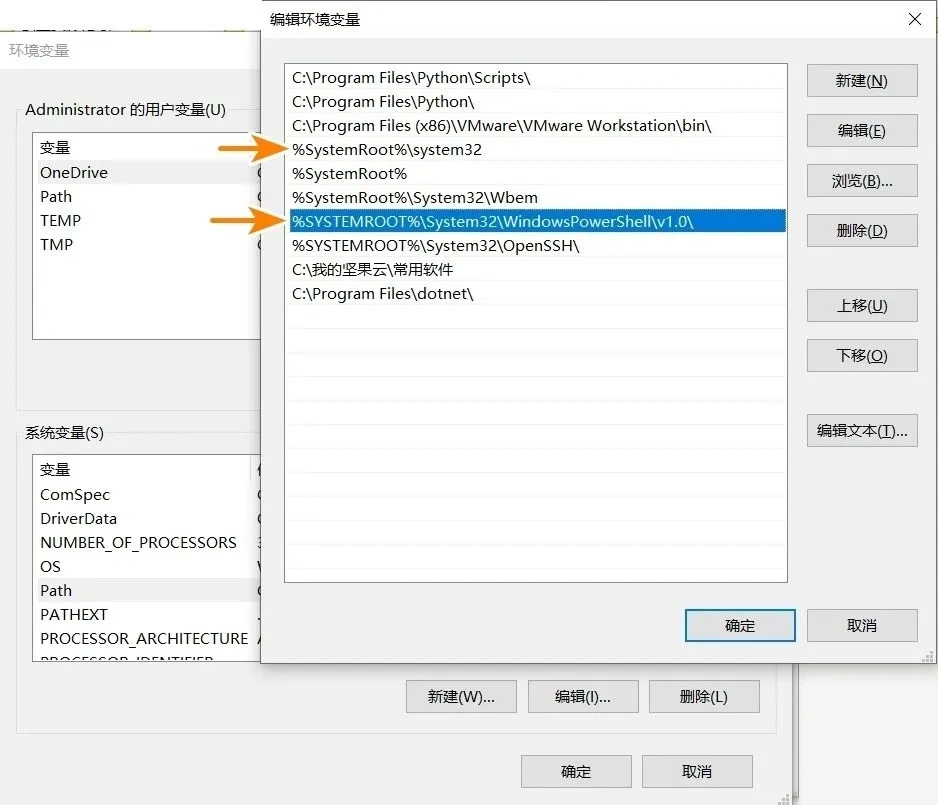
按下 WIN+R,输入 sysdm.cpl 后回车,在打开的系统属性窗口找到 ⇨ 高级 ⇨ 环境变量 ⇨ 系统变量 ⇨ Path ⇨ 编辑
看看里面有没有这两行:
%SYSTEMROOT%\System32\
%SYSTEMROOT%\System32\WindowsPowerShell\v1.0\
没有的话就手动添加上!
WIN XP/WIN7 系统
WIN XP、WIN 7 用户若无法运行,请自行补充安装 Powershell5.1
如下图所示,打开微软官网下载 Win7AndW2K8R2-KB3191566-x64.zip,解压出来之后双击 .msu 文件进行安装:https://www.microsoft.com/en-us/download/details.aspx?id=54616
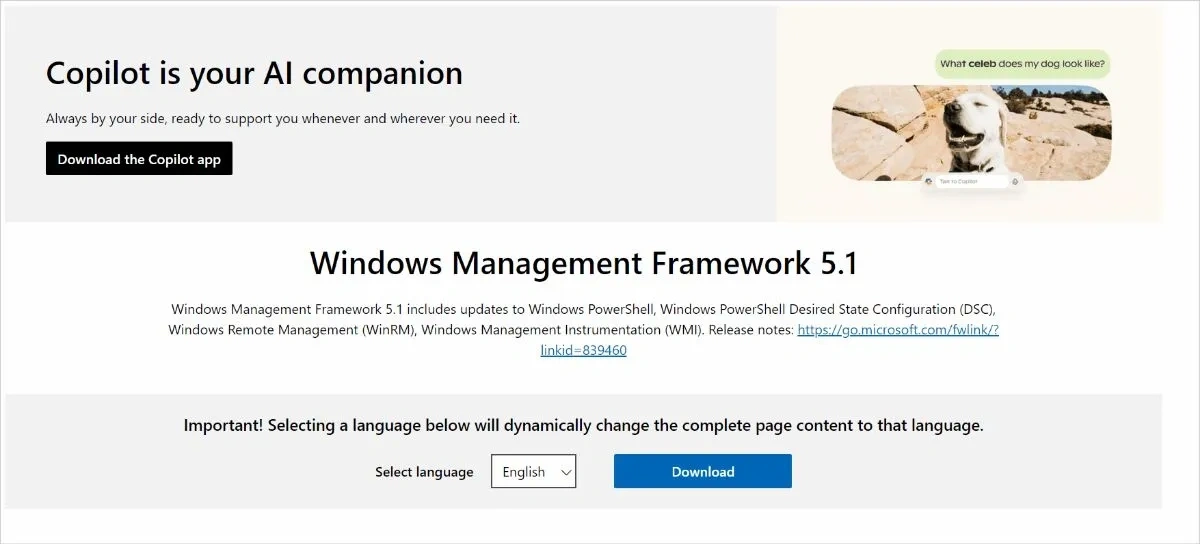
或者你也可以直接点击这里下载 Win7AndW2K8R2-KB3191566-x64.msu 双击安装:123云盘(登录后下载)、4275盘
默认浏览器设置缺失
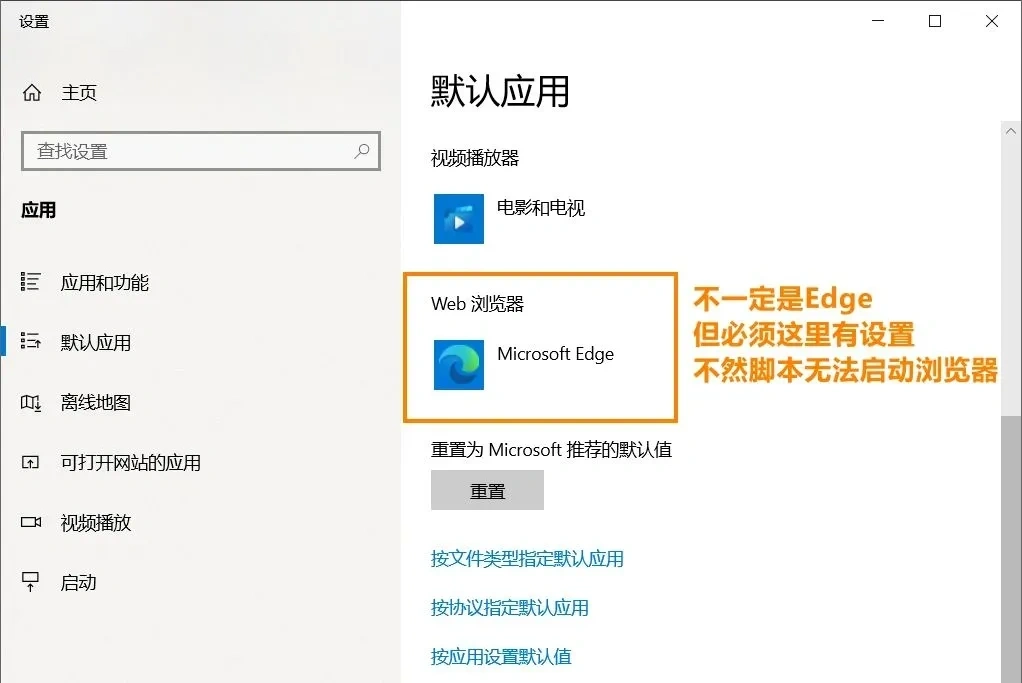
如果遇到下图这样的红字报错,那大概率是因为系统默认浏览器没设置好导致的
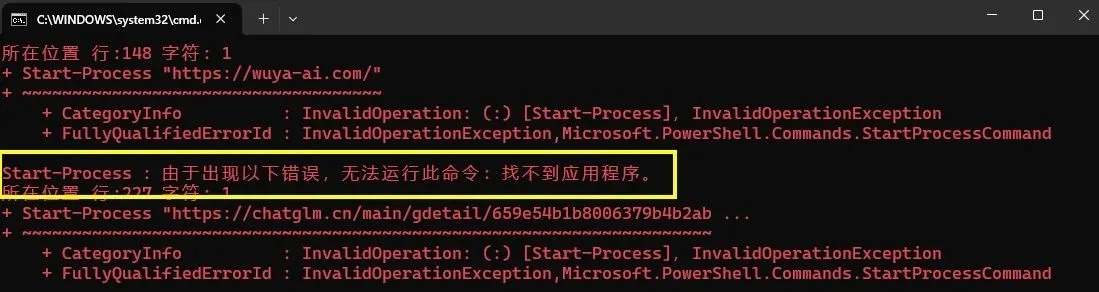
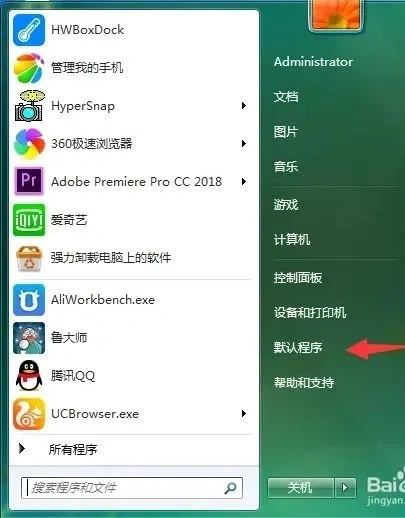
WIN7 点击桌面左下角即可设置默认程序,不会操作的话点击这里查看教程👈
WIN10 的话就按 WIN+S 然后搜索默认应用来进行设置,不会操作的话点击这里查看教程👈
WIN 11 用户权限不足问题
由于 WIN 11 相较于 WIN 10 对用户账户控制更加严格了。而脚本涉及到键盘钩子和模拟键盘操作,没有管理员权限的情况下将无法正常运行
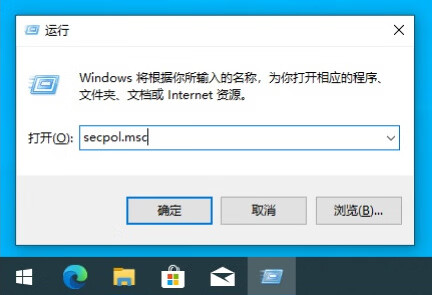
所以这里需要你按 WIN+R,输入 secpol.msc,然后回车打开本地安全策略
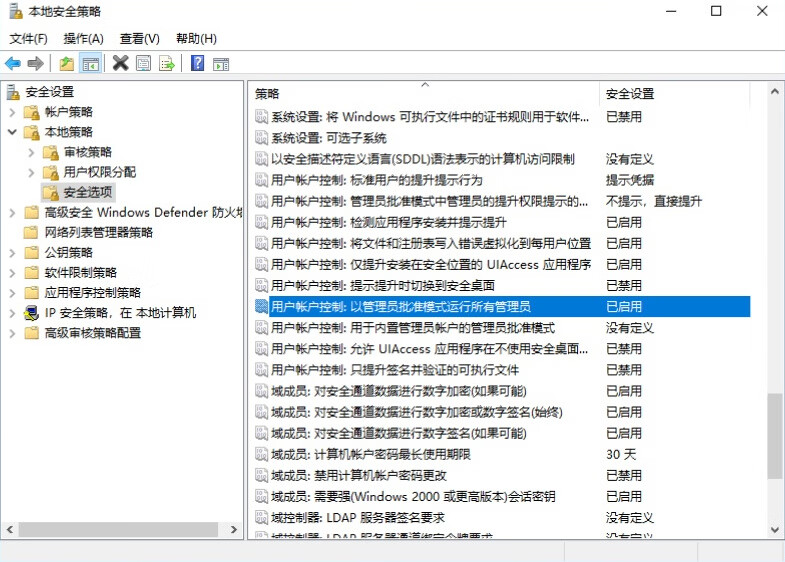
依次展开:安全设置 » 本地策略 » 安全选项,找到用户账户控制:以管理员批准模式运行所有管理员,双击它
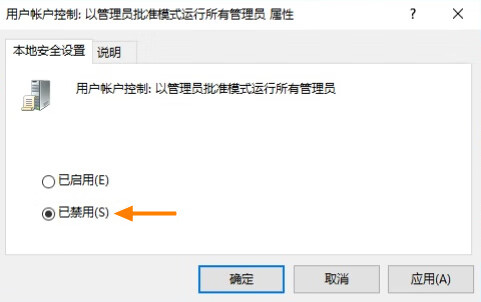
将其设置改为「已禁用」然后点击确定即可。此设置只需修改一次
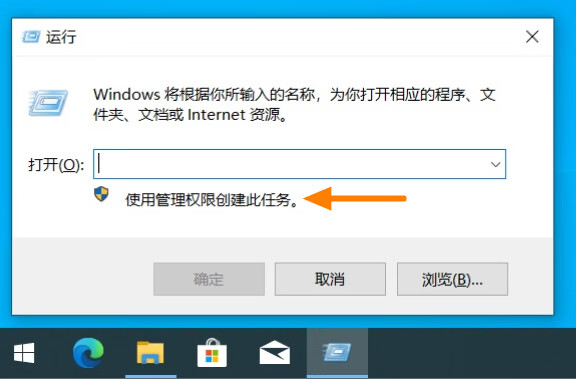
后续再使用 WIN+R 时就可以看到「使用管理权限创建此任务」即能正常使用脚本了
脚本执行权限不足
还有一种就是稍微麻烦一点,可能是本地 Powershell 没有脚本运行权限导致的,即你可能会遇到红字报错「Powershell 无法将 Set-Clipboard 项识别为 cmdlet」
解决办法如下:
WIN7 的话,找到开始 ⇨ 所有程序 ⇨ 附件 ⇨ Windows PowerShell,然后右键 Windows PowerShell 管理员模式运行
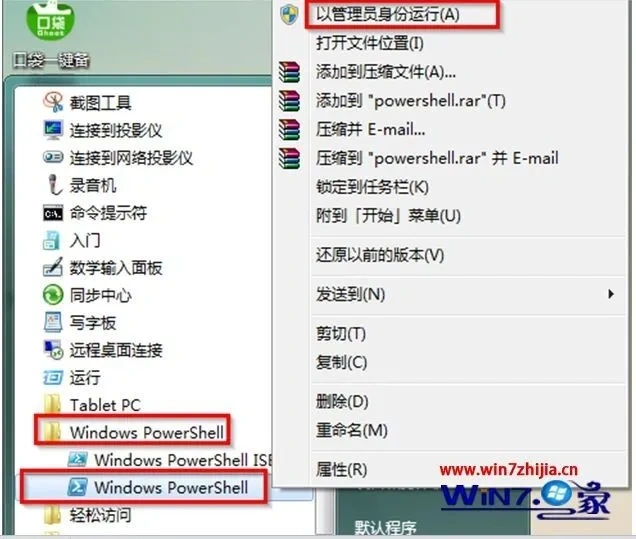
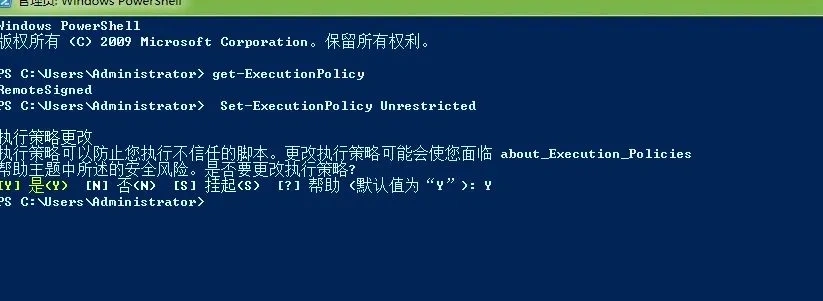
打开 Powershell 之后输入 Set-ExecutionPolicy Unrestricted 回车,再输入 Y(必须是大写)回车确认即可,完事重启一下电脑使修改生效
WIN10 以上系统则 WIN+S 搜索 Powershell,然后点击以管理员身份运行
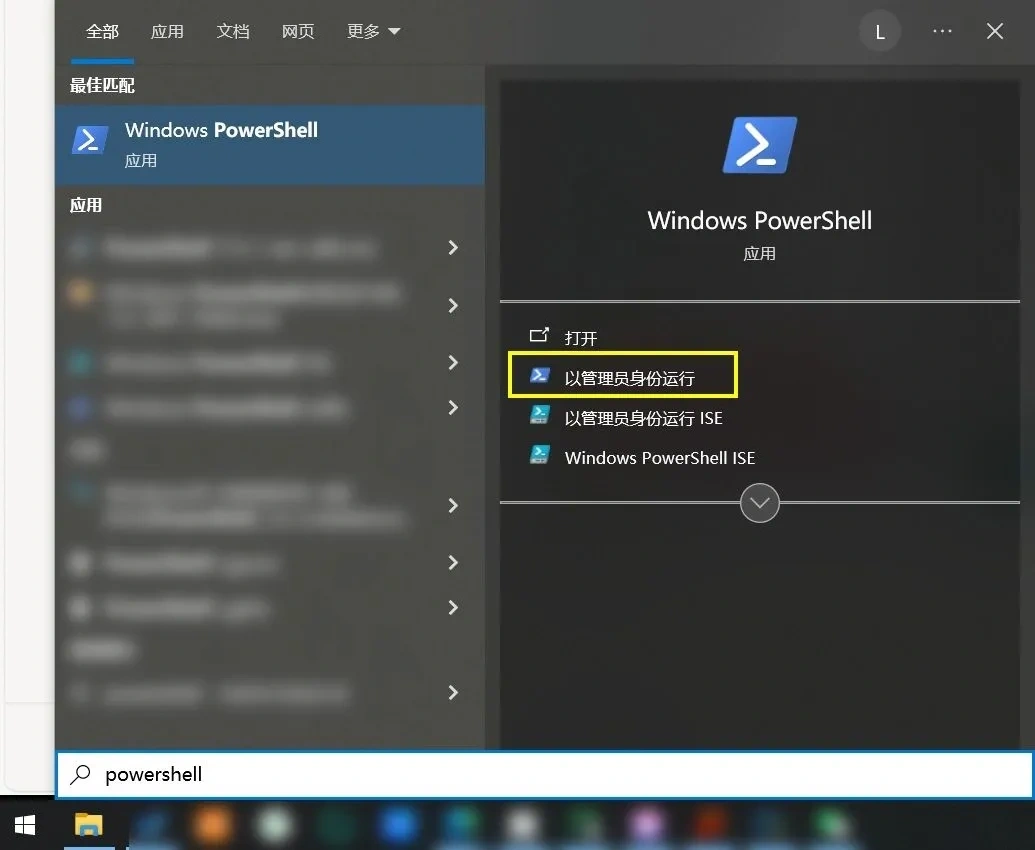
打开 Powershell 之后输入 Set-ExecutionPolicy Unrestricted 回车,再输入 A(注意必须是大写)回车确认即可,完了还是重启一下使修改生效

搭配 Quicker 使用
Quicker 是一款 Windows 端的鼠标效率增强工具:https://getquicker.net/
扩展配套脚本也可以搭配 Quicker 进行使用
配置方法
动作地址:https://getquicker.net/Sharedaction?code=b77889cf-c32d-4f01-afb0-08dd90ed498a
如何安装动作:https://getquicker.net/kc/manual/doc/install-action
首次使用动作会提示设置脚本路径,一个动作对应一个本地脚本即可
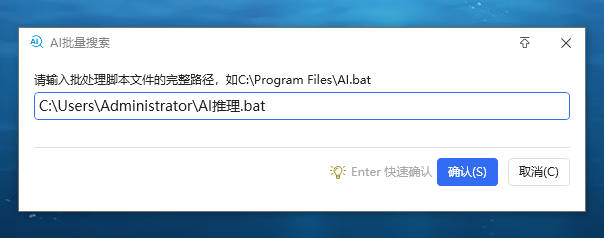
使用方法
用法一:选中任意文本后,唤出 Quicker,选择动作即可一键调用多个 AI 网站批量进行批量提问/搜索
用法二:唤出 Quicker,点击动作,输入要搜索的内容后,点击确认即可一键调用多个 AI 网站批量进行提问/搜索
搭配 uTools 使用
uTools 是一款适用于 Windows/Mac 的鼠标效率增强工具:https://www.u-tools.cn/
配置方法
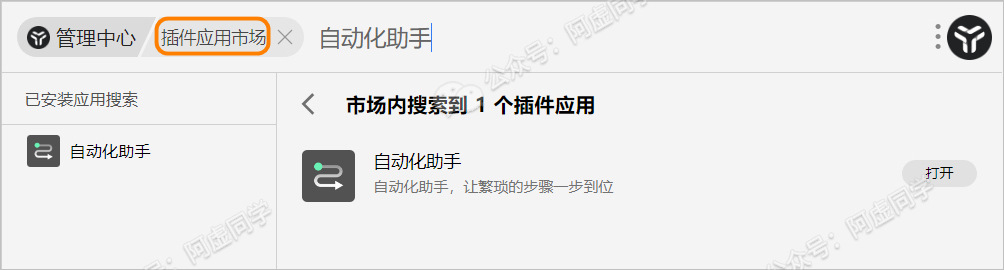
安装好软件之后,在 uTools 插件应用市场,搜索安装「自动化助手」
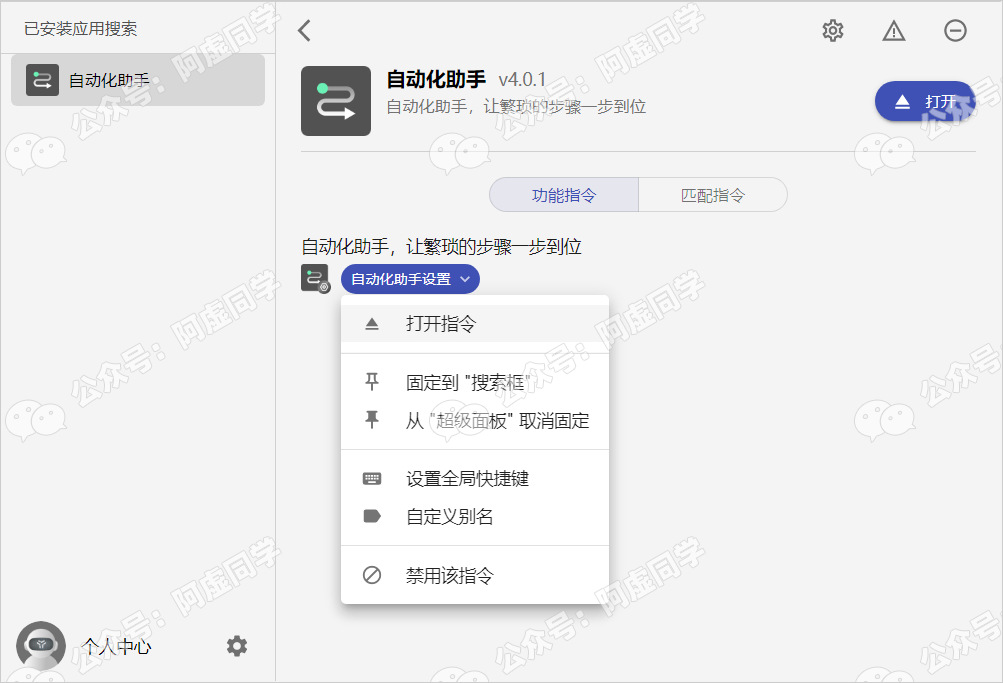
打开自动化助手的设置
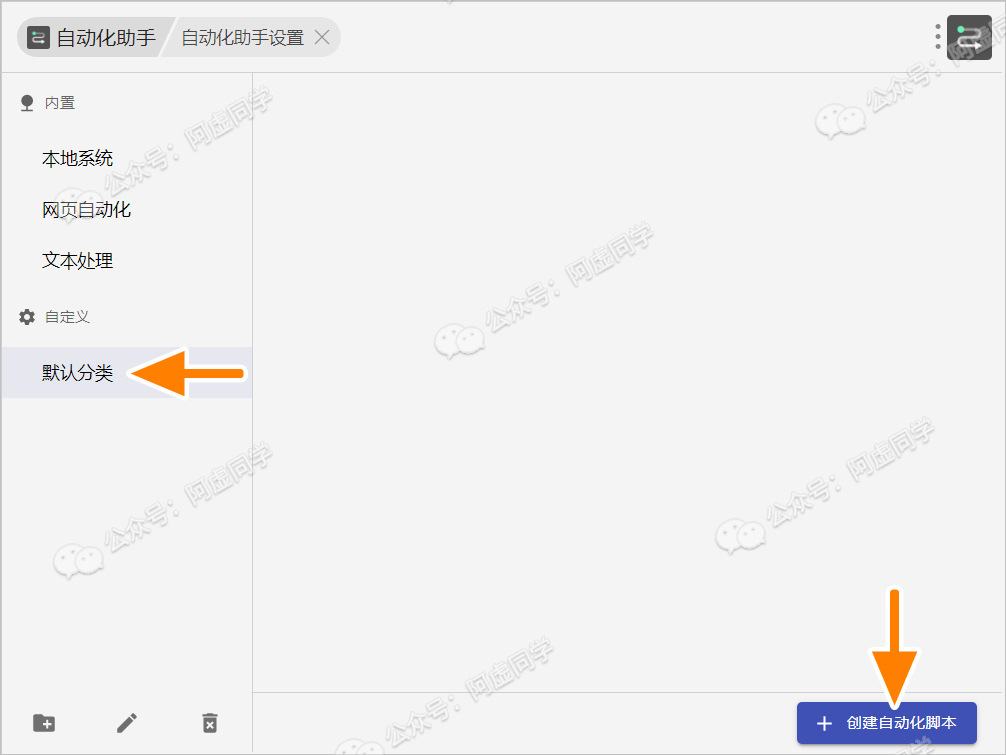
点击默认分类 ⇨ 创建自动化脚本
按下图填写代码、勾选设置功能、图标有需要的话可以自定义,关键是注意点击新增「任意文本匹配命令」和「脚本路径的写法」
设置好之后最后点击保存
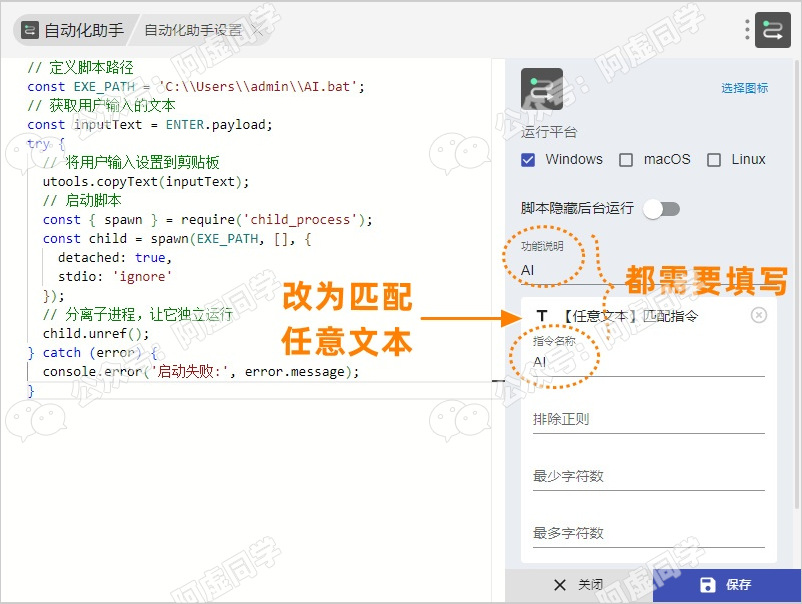
用到的代码如下,其中 BAT 文件路径需要你自行修改为你实际本地文件的路径,同时注意像示例代码那样,添加反斜杠!另外左右是单引号!
// 定义脚本路径
const EXE_PATH = 'C:\\Users\\admin\\AI.bat';
// 获取用户输入的文本
const inputText = ENTER.payload;
try {
  // 将用户输入设置到剪贴板
  utools.copyText(inputText);
  // 启动脚本
  const { spawn } = require('child_process');
  const child = spawn(EXE_PATH, [], {
    detached: true,
    stdio: 'ignore'
  });
  // 分离子进程,让它独立运行
  child.unref();
} catch (error) {
  console.error('启动失败:', error.message);
}
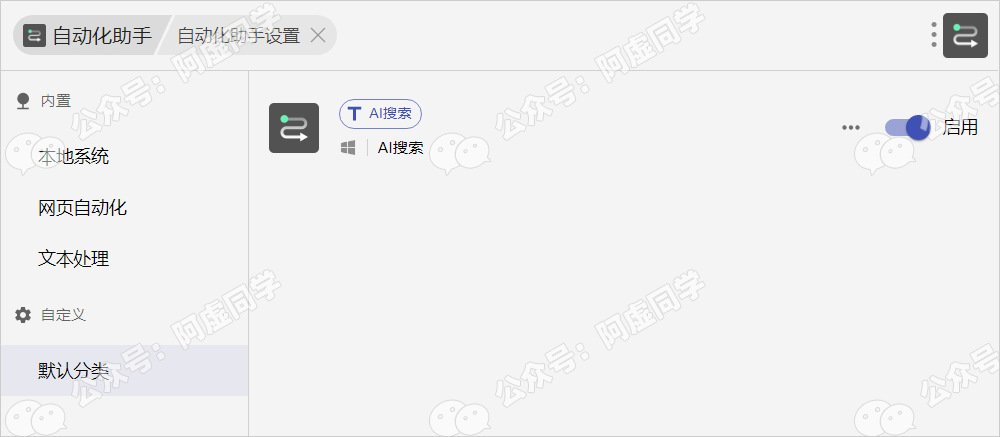
配制好之后记得把脚本启用
使用方法
可以随时唤出 uTools 并调用脚本一键进行 AI 批量搜索
用法为直接在 uTools 上输入你想搜索或者提问的任意问题,接着选择你想使用的搜索组(对应的本地脚本)
MacOS 系统
由于 MacOS 不像 Windows 那样,自带可传递参数的[运行]命令框,所以我们需要借助一些第三方效率软件才能实现全局调用
搭配 Alfred 使用
这里主要推荐的是知名效率神器 Alfred,破解版可以在下方自取
Alfred 4.6.5 破解版.dmg:夸克网盘、百度网盘(密码:kyon)、迅雷云盘、UC网盘
配置方法
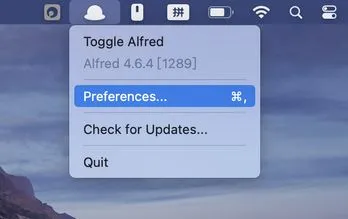
下载安装好 Alfred 之后,点击软件的 Preferences 首选项
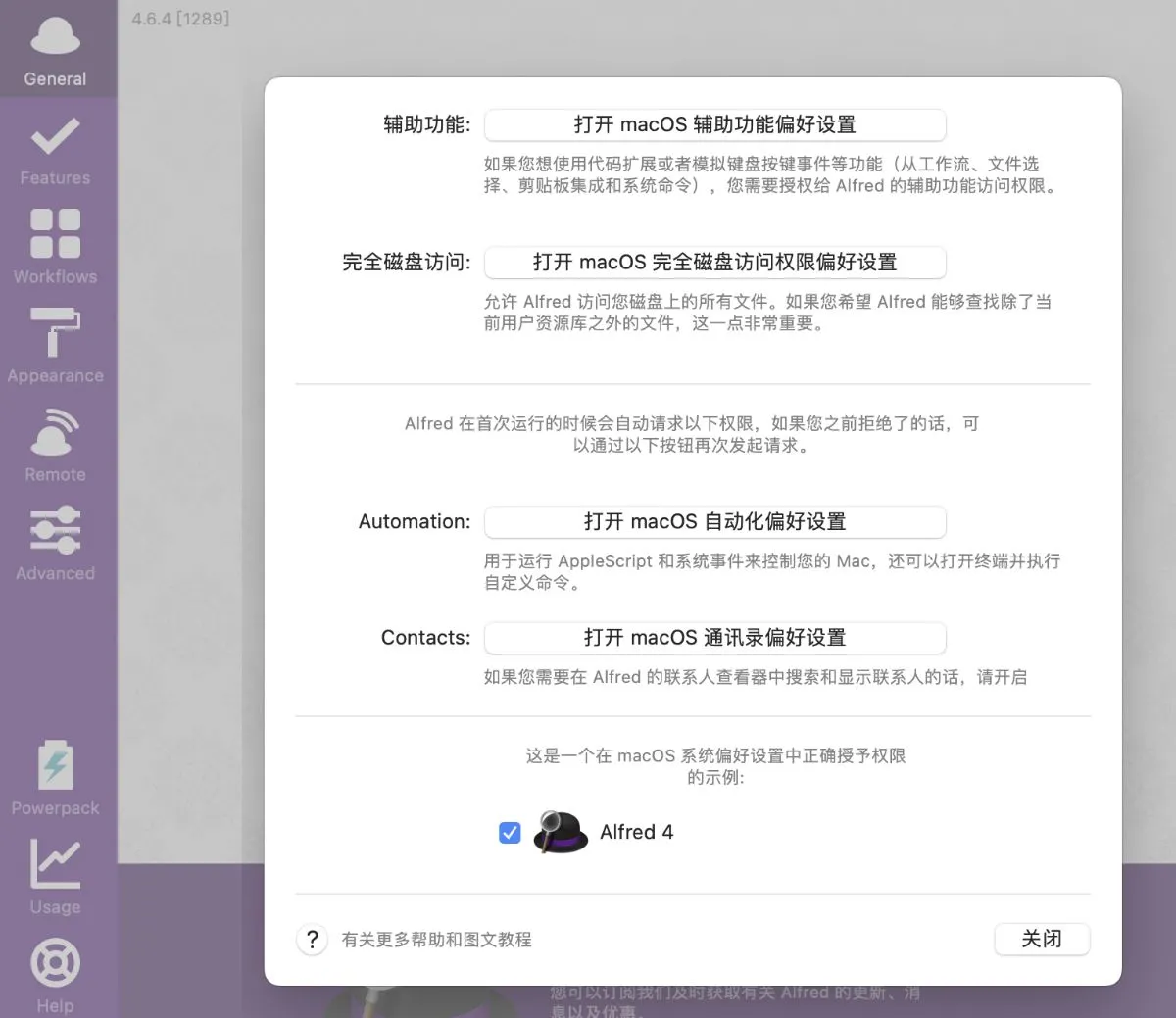
在软件的 General 通用设置里面,点击权限 ⇨ 请求权限,把所有软件所需要的权限都打开(前2个都需要开),后续运行脚本的时候请求权限允许
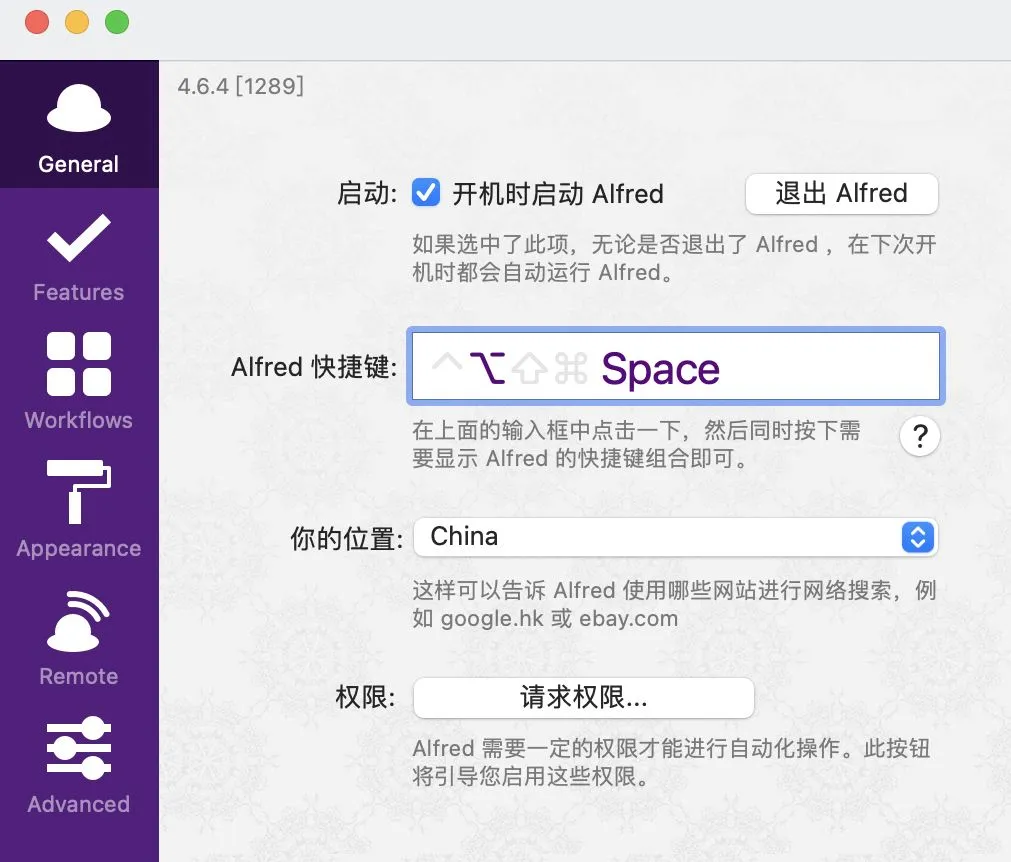
然后你可以自定义 Alfred 的呼出快捷键,默认是 Alt+Space
如果你想把快捷键改为 Command+Space 顺便代替系统默认的 Spotlight 来搜索文件、启动软件。你可以点击电脑左上角 🍎 ⇨ 系统设置 ⇨ 服务 ⇨ 服务设置 ⇨ 聚焦 ⇨ 禁用[显示"聚焦"搜索窗口],之后你就能在 Alfred 里面把快捷键改为 Command+Space 了
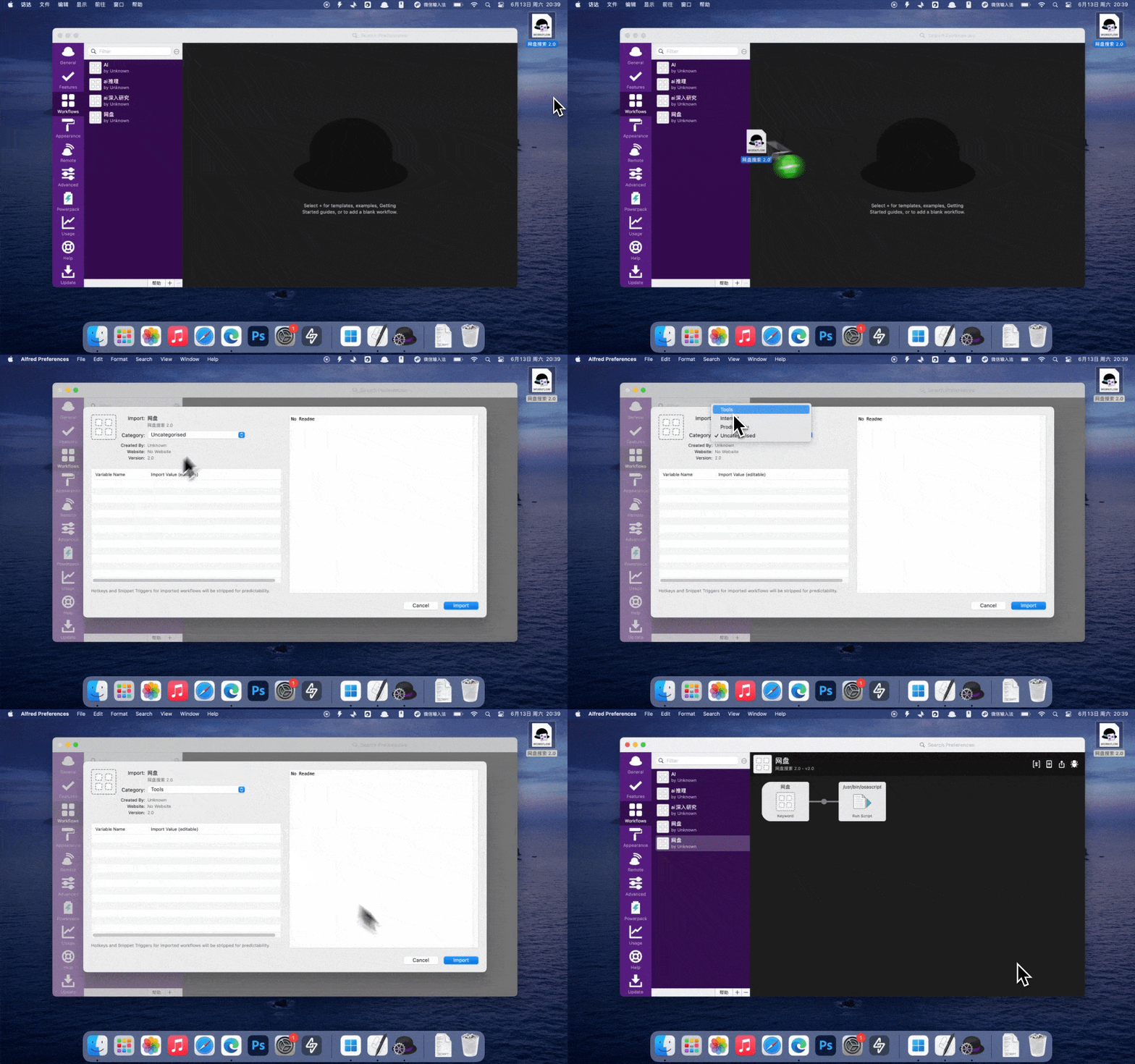
这里为了简化步骤,请大家直接下载脚本模板文件
然后打开 Alfred 软件找到左侧的 Workflows 功能,再把下载的文件拖入软件即可完成导入
后续你可以随意去修改脚本的名称、描述、分类、图标等
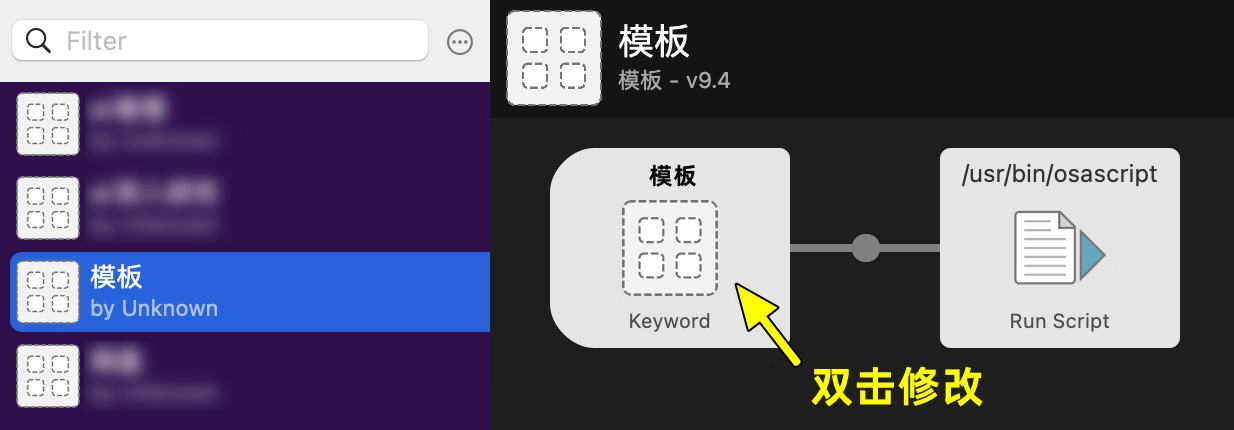
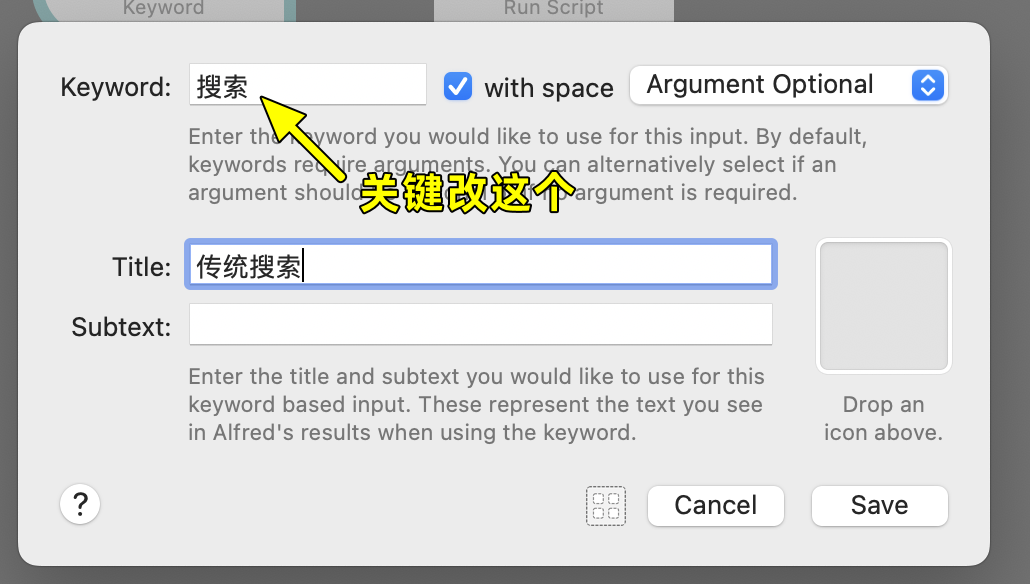
最关键是调用脚本的 Keyword 关键词按自己喜欢来设置,比如我改成「搜索」
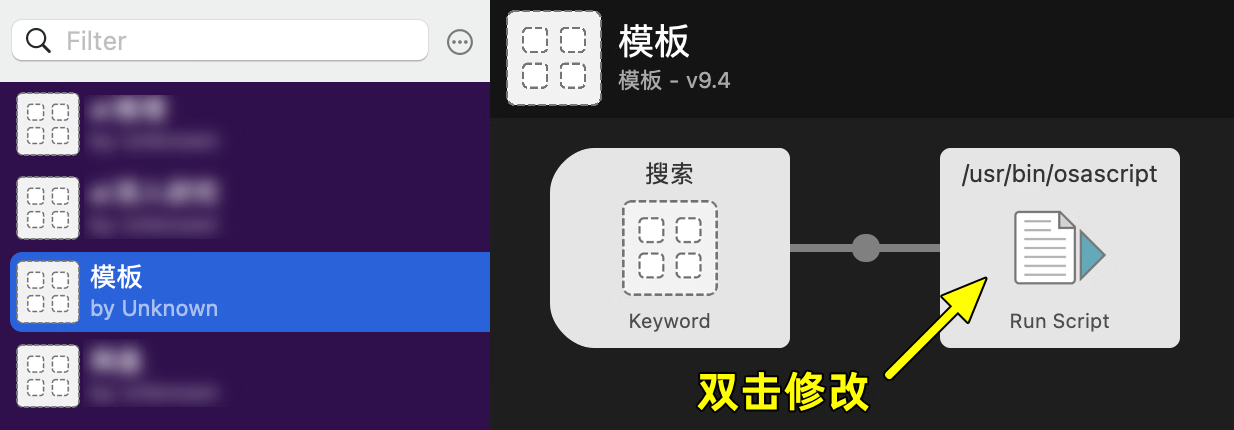
然后还需要修改一下具体脚本内容
脚本和扩展的搜索组是一一对应关系,一个脚本是固定去调用扩展的某一个搜索组
需要改的地方就一处,找到脚本代码里面的 Set the clipboard to "传统搜索",这个具体名称改成你扩展里面想要调用的搜索组名。比如你创建了一个名称叫 AI 推理的搜索组,那这里就改成 AI 推理
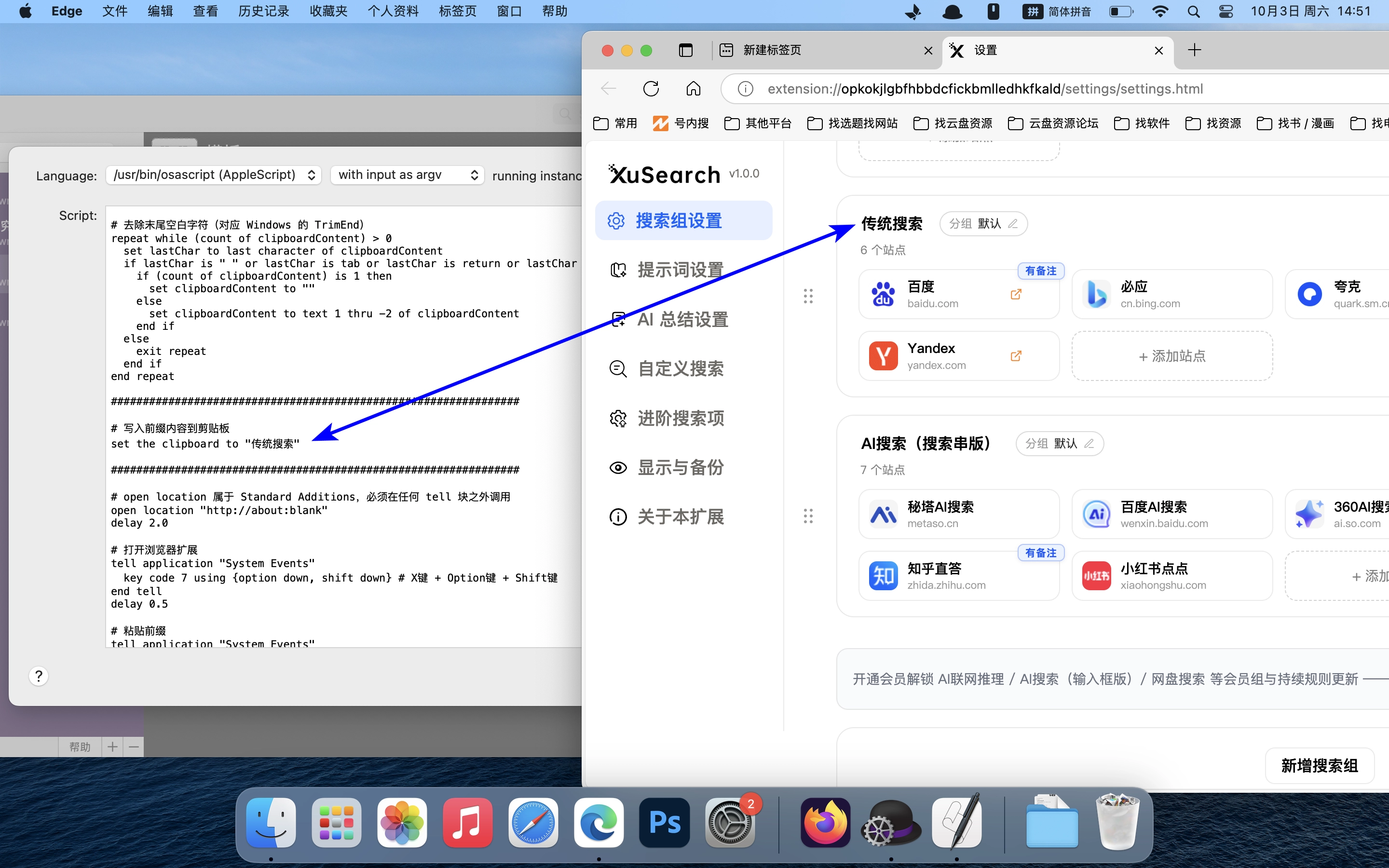
改为之后保存即可。你可以如法炮制,在 Alfred 创建多个不同的搜索动作
使用方法
后续则是两种用法实现快速调用
直接在运行窗口输入内容
一种用法就是:按你设置的快捷键先呼出 Alfred(比默认快捷键 Alt+Space),然后在弹出窗口输入你的脚本名称,比如搜索,接着注意空一格,再输入你要提问的内容(不可以有空格),接着回车
复制内容之后发起提问
另一种用法就是:先复制你想搜索或提问的内容,然后呼出 Alfred,输入你的脚本关键词,接着输入你的脚本名,然后直接回车运行(这种方式提问内容可以有空格或换行)
搭配 uTools 使用
uTools 是一款适用于 Windows/Mac 的鼠标效率增强工具:https://www.u-tools.cn/
配置方法
安装好软件之后,在 uTools 插件应用市场,搜索安装「自动化助手」
打开自动化助手的设置
点击默认分类 ⇨ 创建自动化脚本
按下图填写并修改关键代码、勾选设置功能、图标有需要的话可以自定义
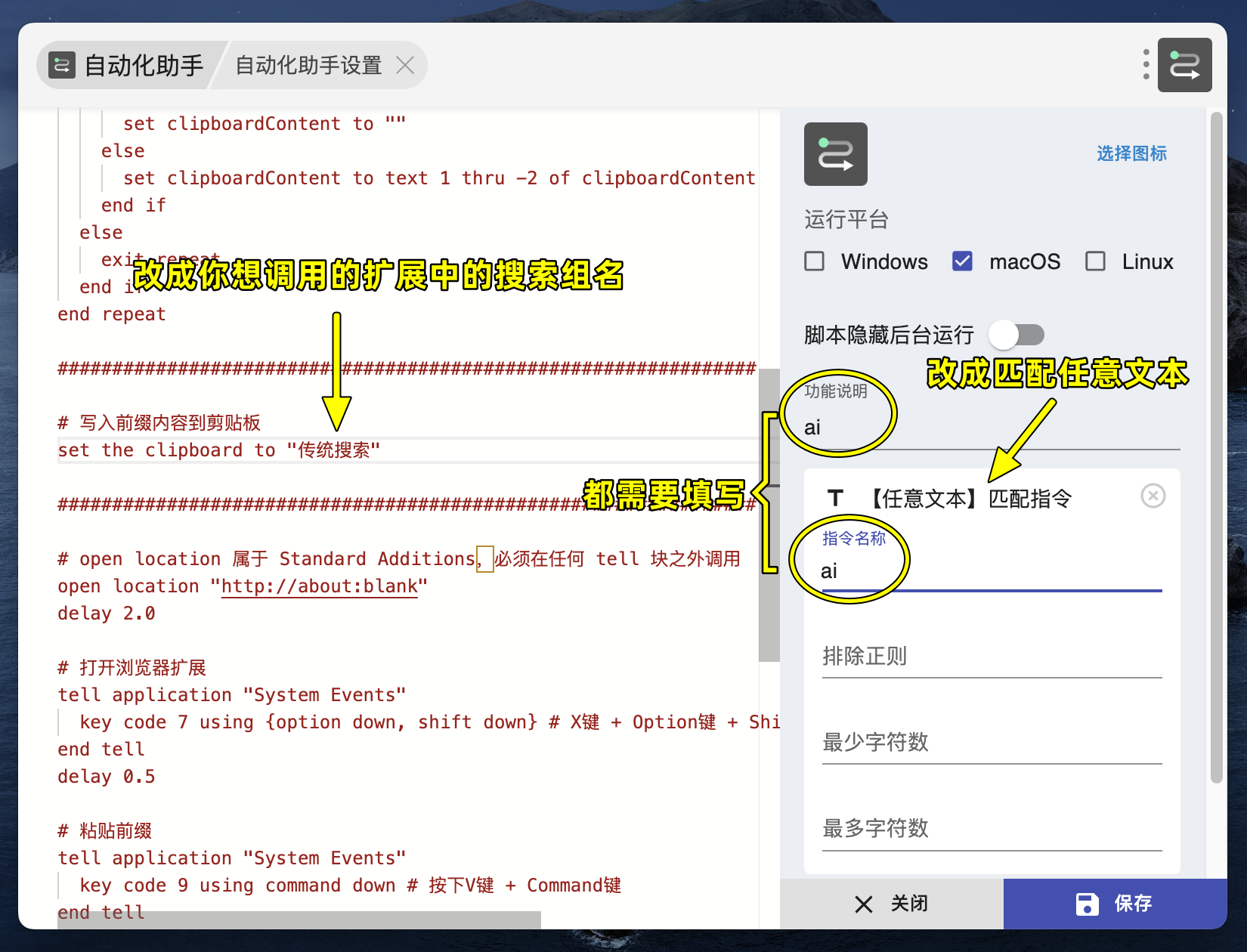
上图部分的代码如下
if (utools.isMacOS()) {
  // 获取用户输入的文本
const inputText = ENTER.payload;
  // 将用户输入设置到剪贴板
utools.copyText(inputText);
  // 运行 AppleScript 激活终端 并执行脚本
  runAppleScript(`use scripting additions

on run argv

if (count of argv) = 0 then
  # 没有传入参数,获取剪贴板内容
  try
    set clipboardContent to (the clipboard as string)
  on error
    set clipboardContent to ""
  end try
else
  # 传入了参数,使用第一个参数
  set clipboardContent to item 1 of argv
end if

# 去除末尾空白字符(对应 Windows 的 TrimEnd)
repeat while (count of clipboardContent) > 0
  set lastChar to last character of clipboardContent
  if lastChar is " " or lastChar is tab or lastChar is return or lastChar is linefeed then
    if (count of clipboardContent) is 1 then
      set clipboardContent to ""
    else
      set clipboardContent to text 1 thru -2 of clipboardContent
    end if
  else
    exit repeat
  end if
end repeat

################################################################

# 写入前缀内容到剪贴板
set the clipboard to "传统搜索"

################################################################

# open location 属于 Standard Additions,必须在任何 tell 块之外调用
open location "http://about:blank"
delay 2.0

# 打开浏览器扩展
tell application "System Events"
  key code 7 using {option down, shift down} # X键 + Option键 + Shift键
end tell
delay 0.5

# 粘贴前缀
tell application "System Events"
  key code 9 using command down # 按下V键 + Command键
end tell
delay 0.2

# 空格
tell application "System Events"
  key code 49 # 空格键
end tell
delay 0.2

# 设置提问内容到剪贴板
set the clipboard to clipboardContent
delay 0.5

# 粘贴问题
tell application "System Events"
  key code 9 using command down # 按下V键 + Command键
end tell
delay 0.2

# 发送
tell application "System Events"
  key code 36 # 按下Enter键
end tell
delay 0.2

end run`)
  return
}
配制好之后记得把脚本启用
使用方法
具体用法参照 Windows 端,一样是可以随时唤出 uTools 并调用脚本一键进行 AI 批量搜索
用法为直接在 uTools 上输入你想搜索或者提问的任意问题,接着选择你想使用的搜索组(对应的本地脚本)